LearnLingo 使用指南
一篇就够,练到透为止。每次花个几十分钟,听、写、理解、背诵,一篇内容就真的变成你自己的了。
你可能也有这个问题
背了很多单词,刷了很多题,一到真要开口的时候——卡住了。
你够努力了,只是方法太散。单词归单词,语法归语法,看课归看课,每样都像在学,但它们从来没连起来过。
LearnLingo 用的方法很简单:找一篇真实的英语内容,反复听、写下来、搞明白、再背出来。 这套方法来自尚雯婕——她就是靠反复听写 CNN 新闻,从零基础练到流利表达的。
我们把这个过程做成了 4 个步骤,你只管跟着练就行。选材、对答案、记进度这些事,平台全包了。
4 步练透一篇
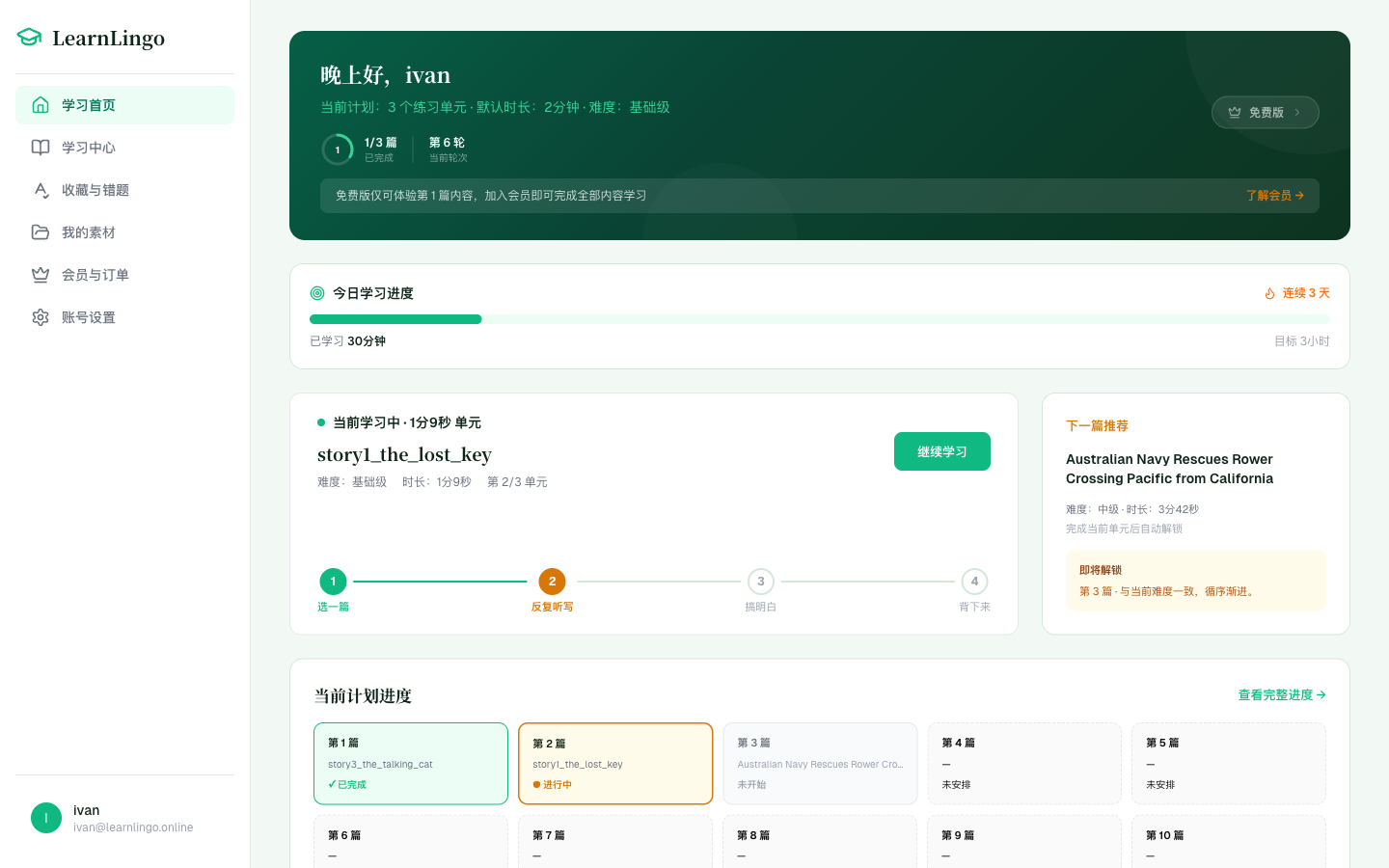
第 1 步:选一篇
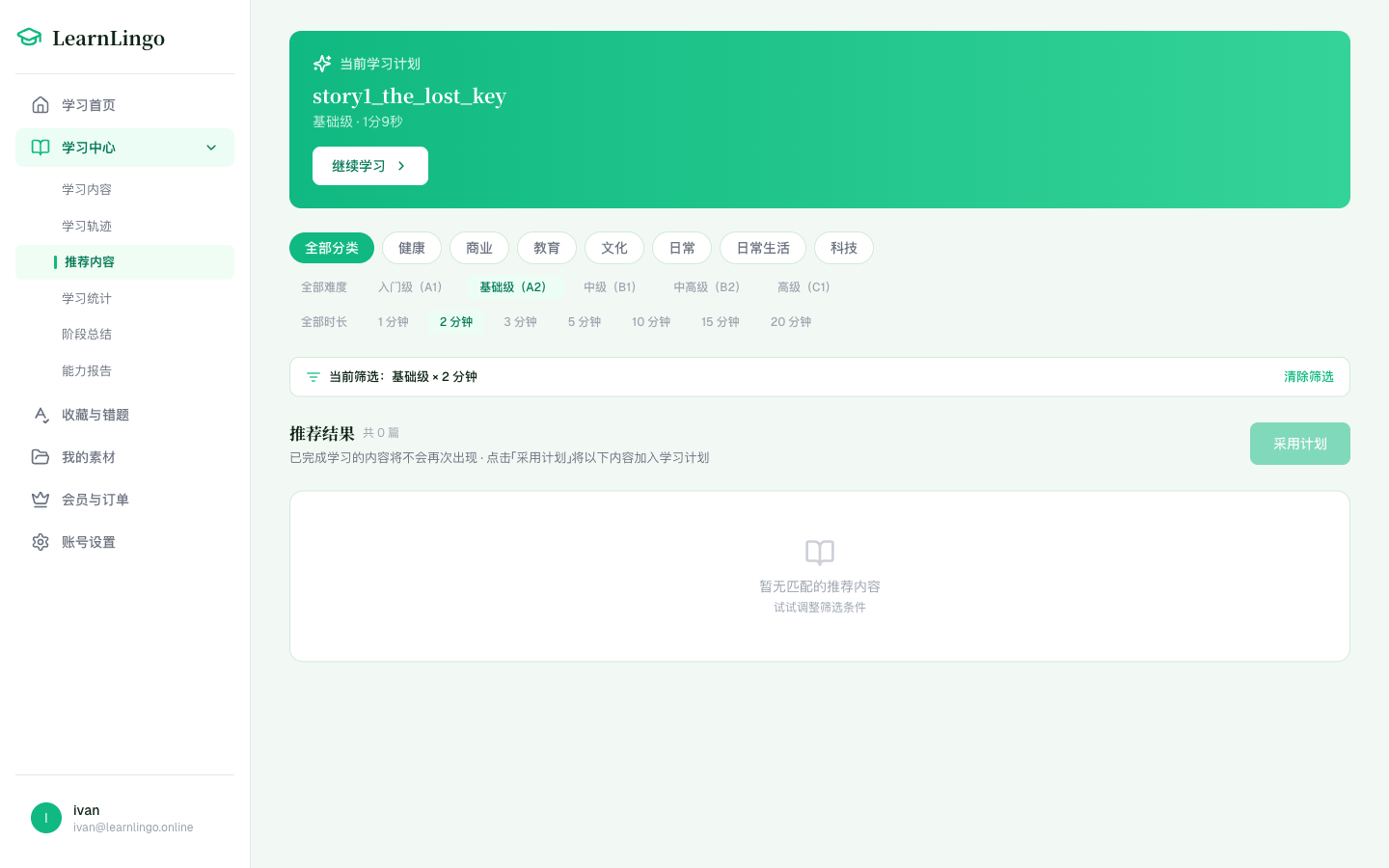
别纠结从哪开始——系统会根据你的水平推荐。VOA 慢速英语、TED 演讲,按分类、难度、时长随便挑。拿不准语速和口音合不合适,就点列表前面的播放按钮,先试听 30 秒再决定;切换到另一篇时,上一段会自动停。先练一篇短的,从 1 分钟开始也行。
第 2 步:反复听写
整个流程的重头戏。播放音频,把听到的逐词打出来。
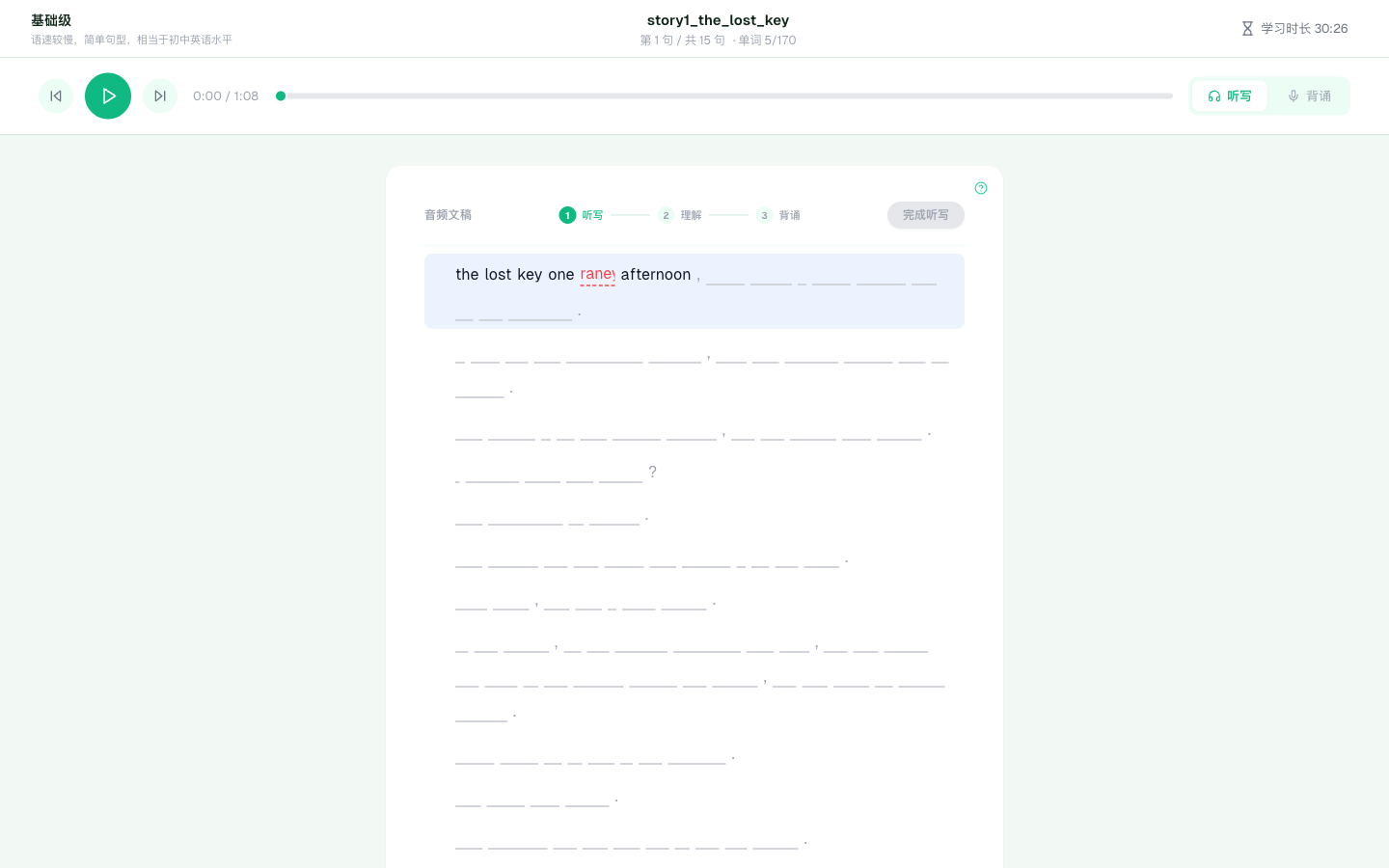
写对了,单词立刻变绿;写错了,红色标出来——精确到每个字母,拼错哪个红哪个,一眼就知道自己栽在哪儿。整句全对还会有个小庆祝,写错的单词自动进错词本,不用你手动记。
几个让你练起来更顺手的操作:
- Ctrl + Enter(Mac:⌘ + Enter) 重听正在填写的句子,播完即停;再按一次就从头重听。没有在填词时,重听当前高亮句。输入内容和光标位置都会保留
- 空格键 在非输入区域播放/暂停音频
- 空格/Tab 在填词时提交单词,并移到本句下一个词
- Enter / Shift + Enter 提交当前单词,跳到下一句/上一句首个可输入词
- 左右方向键 在词首/词尾移到前后词;上下方向键 移到上下方邻近输入框;空输入框按 Backspace 回到前一个词
- Windows Alt / Mac ⌘ Command 听到一半跟丢了?单独按下并松开,光标跳回当前播放句的空白词(理解阶段除外)。复制、粘贴等组合键不会触发跳转
- 快捷键面板 在电脑听写页直接展示,宽窗口放在文稿左侧,小窗口放在文稿上方。首次成功使用时,键帽会变绿并打勾;刷新或重新进入后只保留绿色高亮,帮你记住已经试过哪些。这份记录只保存在当前浏览器。点 × 可收起,再点「快捷键」展开,浏览器会记住你的选择
- 进度自动保存——练到一半要出门?关掉就行,回来接着练,一个词都不会丢
第 3 步:搞明白
听写完了,逐句看原文——但先别急着看翻译。
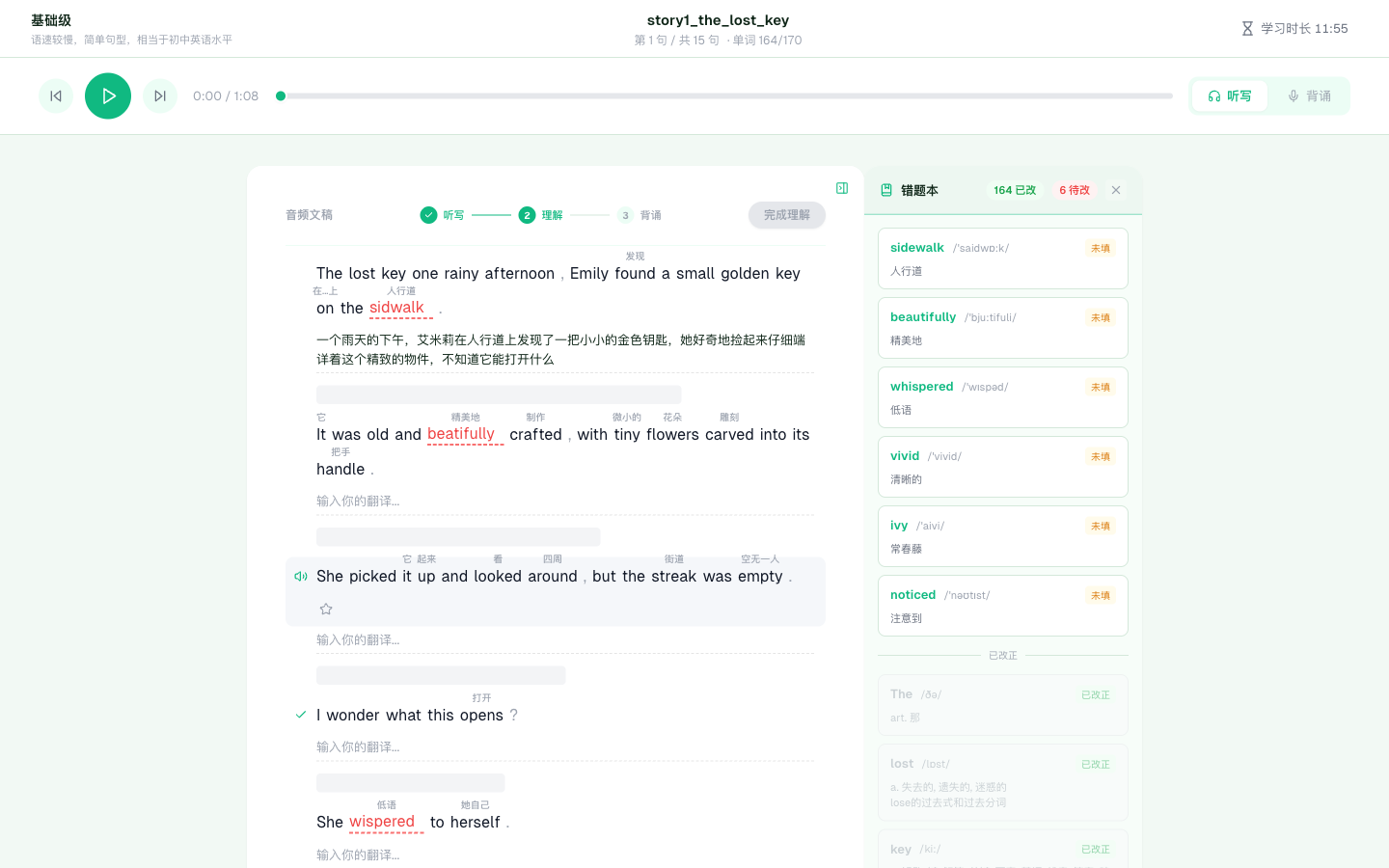
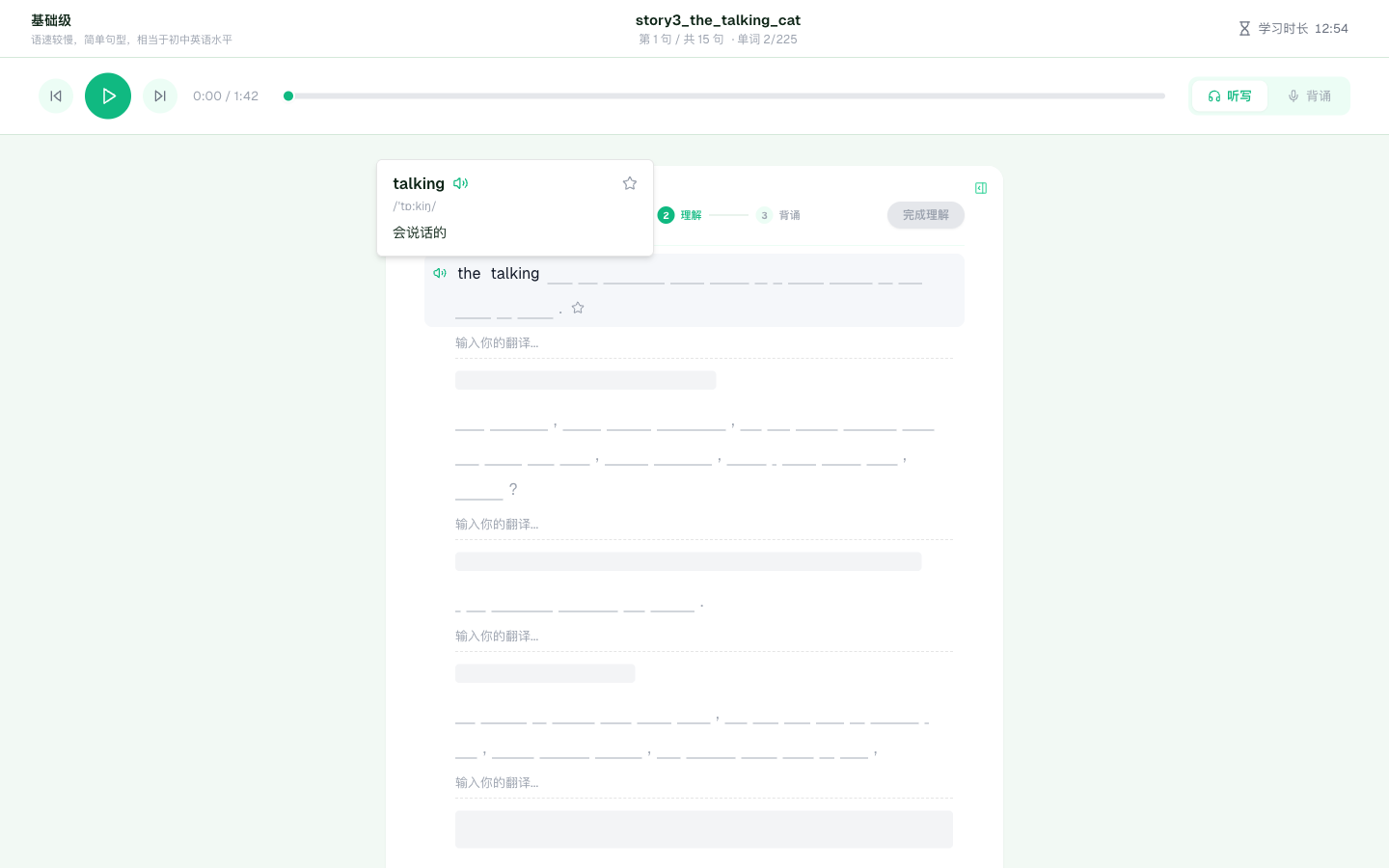
可以自己先翻一遍。每句话下面有个输入框,写下你的理解,然后点一下灰色区域揭晓参考翻译。翻对了有成就感,翻错了印象更深。觉得这步太折腾?设置里可以关掉,直接显示翻译。
- 遇到生词?点一下单词,音标、发音、中文释义都弹出来,点一下右上角的星标就收进单词本
- 看到好句子也可以收藏,以后翻出来看
AI 语法拆解:把每句话拆透
光看翻译记不牢——你得知道这句话为什么这么写。揭晓翻译之后,每句下面都有个「查看语法拆解」入口,点一下就能把这句话拆开看。
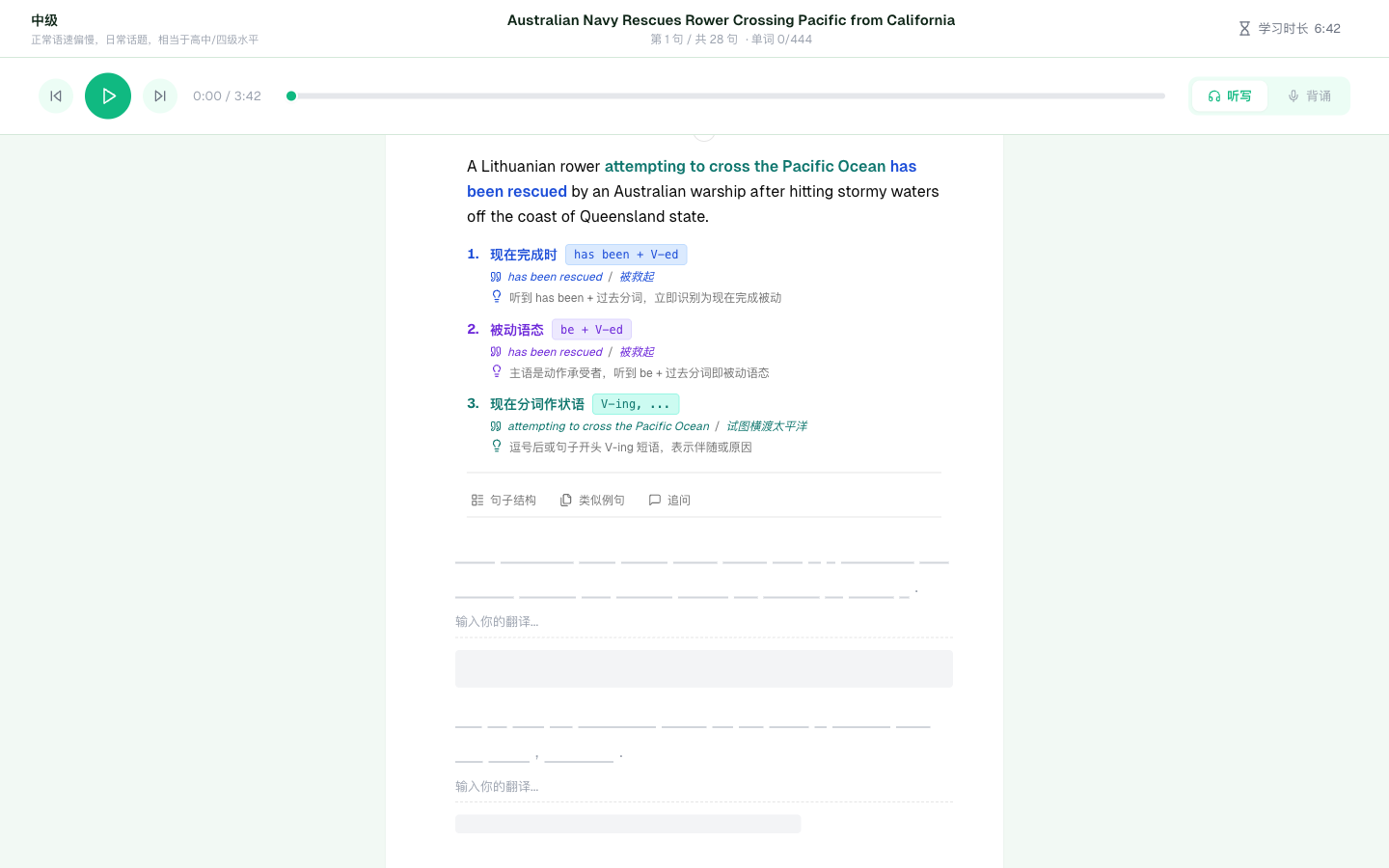
每个语法点都长这样:
- 结构公式 一行讲清楚怎么搭(比如
has been + V-ed) - 识别提示 一句话口诀,下次再碰到能立刻反应过来
- 短语高亮 关键短语在原句里直接标色,中英文对照一眼就懂
句子里同时有好几个语法点(比如现在完成时 + 被动语态 + 现在分词作状语),每个都拆开来讲,按教学重要性排好序。
句子结构:拆出主谓宾
卡片下面还有个「句子结构」。点一下,这句话就按主谓宾、主系表拆开,哪段主语、哪段谓语、哪段从句,一目了然。
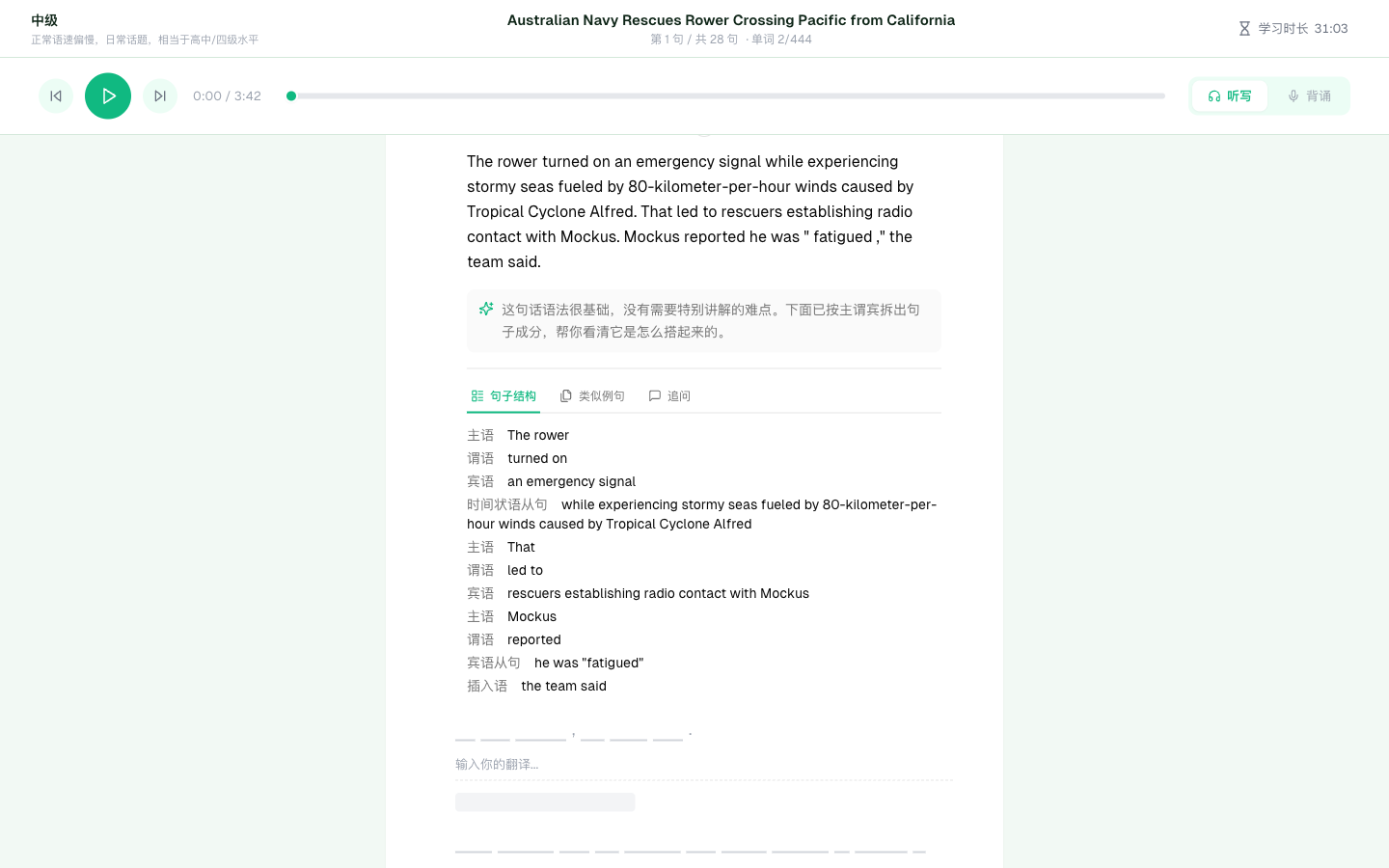
碰上简单句子、没什么语法难点的,系统也不硬凑语法点,直接标一句「这句话语法很基础」,把主谓宾摆出来。刚入门、还没适应英语语序的话,先看这个——句子怎么搭的,比记术语更要紧。
还不懂?直接追问
拆解卡片下面有个「追问」按钮,点开能接着问这句话的任何细节。
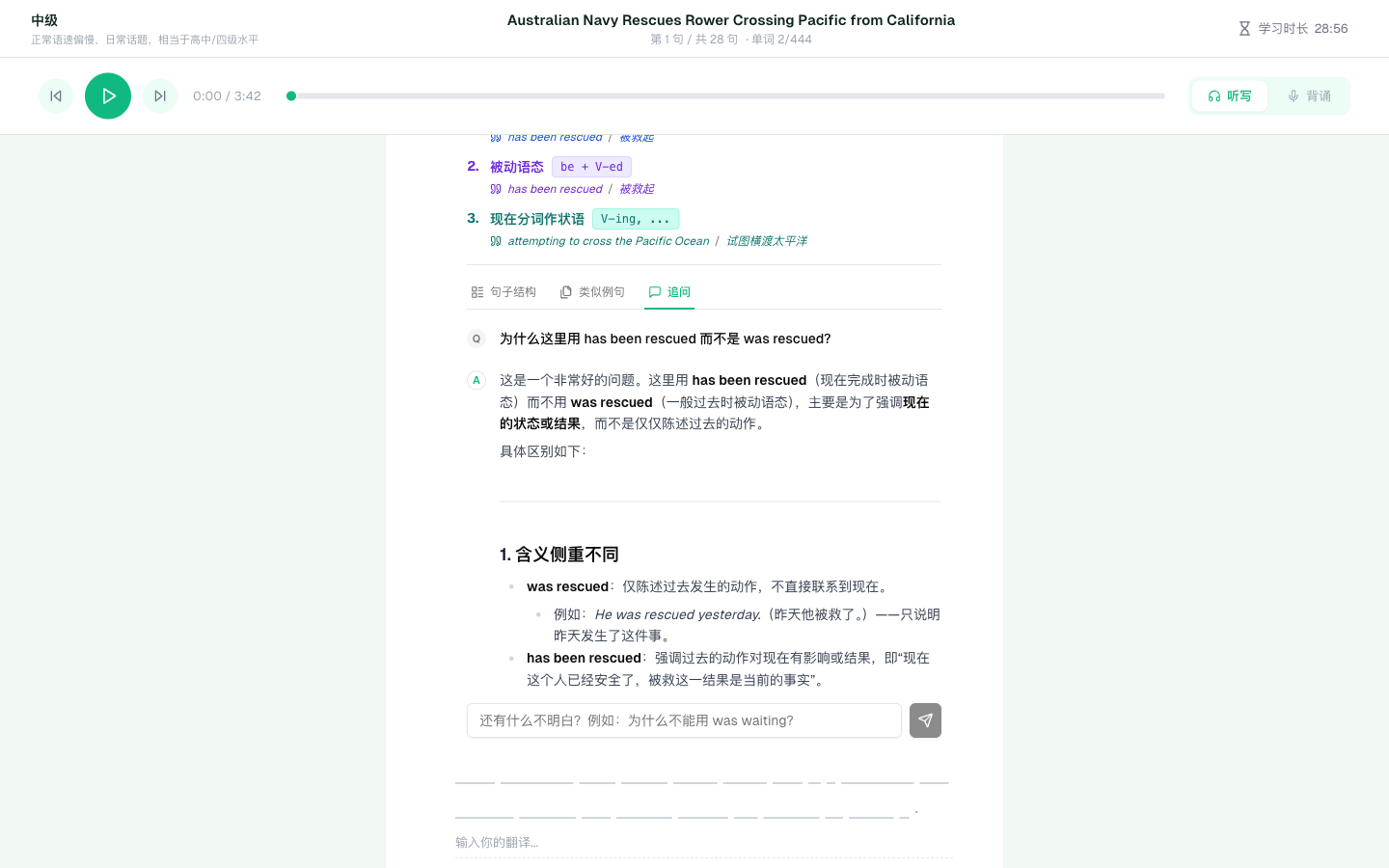
比如:「为什么这里用 has been rescued 而不是 was rescued?」、「这个 attempting 是什么用法?」、「能再造两个类似的句子吗?」——回答始终围绕这一句话,不会跑题。
AI 语法拆解是 Max 及以上方案 的功能。
第 4 步:背下来
最后一步,模仿原音的语速语调,把这篇内容背出来。
- 可以隐藏文稿,挑战脱稿背诵——这才是真本事
- 点击麦克风开始录音,再点一次停止。点击下方的 「录音 #1」 回放自己的声音,再点一次暂停;「与原音频对比」播放原文音频
- 录音会自动保存到云端。如果提示 「仅本页」,仍可在当前页面回放,但刷新或离开后会丢失这条录音
- 觉得差不多了,点完成
搞定! 系统会给你生成成绩报告——正确率、用时,还有彩带动画庆祝一下。完成一整轮计划时,庆祝更热闹。
场景对话:开口说英语
听写练的是输入,场景对话练的是输出。
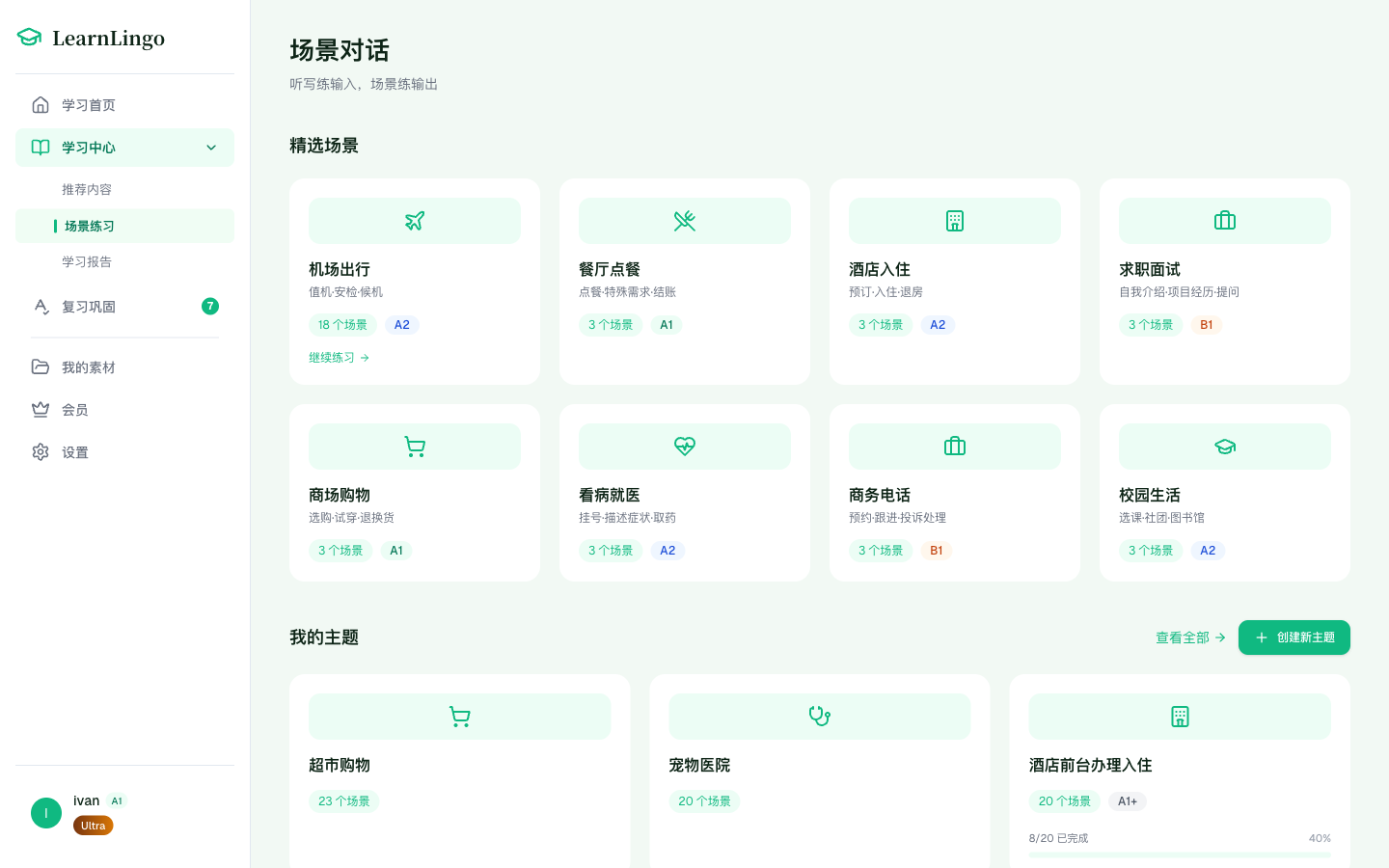
系统准备了一堆真实场景——机场值机、餐厅点餐、酒店入住、求职面试……每个场景有一个 AI 角色跟你对话,有明确的任务目标(比如「成功办理登机牌」)。你用英语跟 AI 聊,它会实时给你反馈语法和表达。
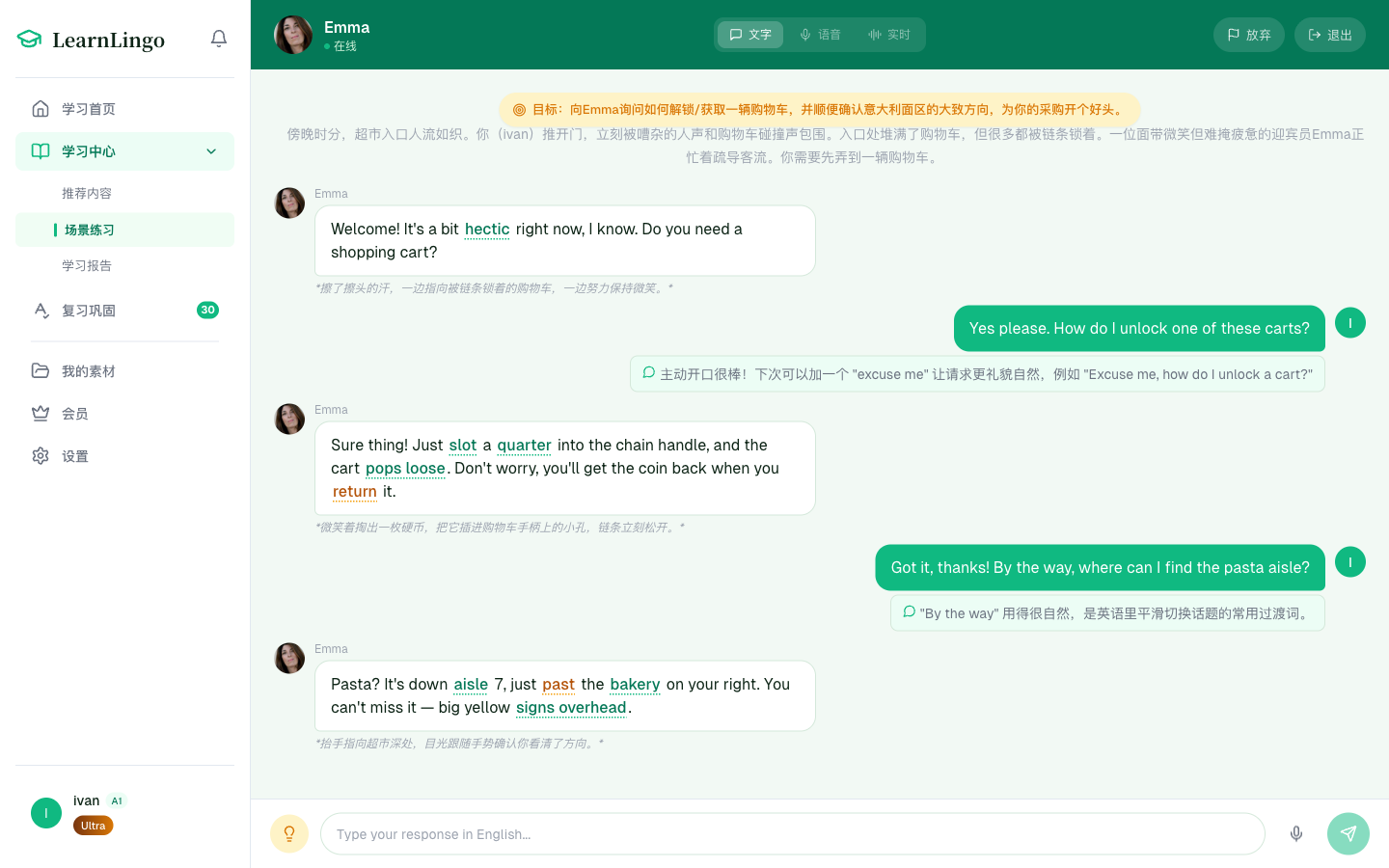
几个亮点:
- 实时反馈:每句话说完,AI 就告诉你哪里说得好、哪里可以更地道
- 重点词汇高亮:AI 回复里的新词会标出来,点一下就有音标、释义
- 划词翻译:遇到不认识的词?选中它就弹出释义,还能一键收藏到单词本
- 三种对话模式:文字模式方便阅读,语音模式 AI 用语音回复练听力,Ultra 用户还能开启实时语音对话——直接用麦克风和 AI 自由聊天
- 语音消息输入:不想打字?点输入框旁的麦克风按钮,说一段英语,系统自动识别成文字帮你发出去——最长 30 秒,识别完还能检查一下再发送(Ultra 专属)
- 觉得精选场景不够?还能自己创建主题——比如「模拟星巴克点咖啡」「跟房东谈租约」
说白了,听写帮你把英语「输入」到脑子里,场景对话帮你把它「输出」出来。两个一起练,进步快得多。
顺便说一句,第一次进入场景对话会有操作引导——5 步走完就知道怎么玩了:通关目标在哪看、怎么切换对话模式、怎么发消息、不知道说什么怎么求提示。Ultra 用户还会看到三种模式(文字、语音、实时)的切换教程。引导只弹一次,想再看的话在网址后面加 ?tour=1 就行。
Ultra 专属:实时语音对话
这是最接近真实英语交流的练习方式。开启后,你直接用麦克风和 AI 角色自由对话,就像打电话一样——你说一句,AI 马上用语音回复,不用打字。
- 自动语音识别:你说英语,AI 实时听懂并回应
- 逐句语音回复:AI 一边想一边说,不用等整段话生成完
- 每句都有点评:AI 会告诉你表达是否自然,还能给出更地道的说法
- 角色自定义:Ultra 用户可以调整 AI 角色的性格标签(幽默、温柔、毒舌……)和语音音色,让对话更有趣
- 聊天记录自动保存:语音对话的内容会保存下来,刷新页面也不会丢,还能回放 AI 的语音
麦克风图标会随着你的声音大小跳动,AI 说话时图标变成琥珀色。场景结束后会弹出综合总结——词汇、表达亮点、改进建议都有。
Ultra 专属:语音消息输入
除了实时语音对话,还有一种更轻量的方式——语音消息。在输入框右边点麦克风图标,录一段英语,系统帮你转成文字发送。
- 录音最长 30 秒,有进度条和计时器提示
- 录完可以先检查再发送,不满意就取消重录
- 录音太短(不到 1 秒)会提醒你重录
- 识别基于火山引擎语音大模型,准确率很高
打字不方便的时候(比如手机上),说一句比敲一句快多了。
10 篇一轮,越练越强
LearnLingo 把学习组织成一轮一轮的计划:
- 每轮 10 篇,由易到难
- 完成一篇,下一篇自动解锁
- 一轮练完,生成阶段总结报告——每篇得分、平均正确率、总学习时长,一清二楚
- 下一轮的难度系统自动调——你进步了就升级,觉得吃力也会适当降一点
看见自己的坚持
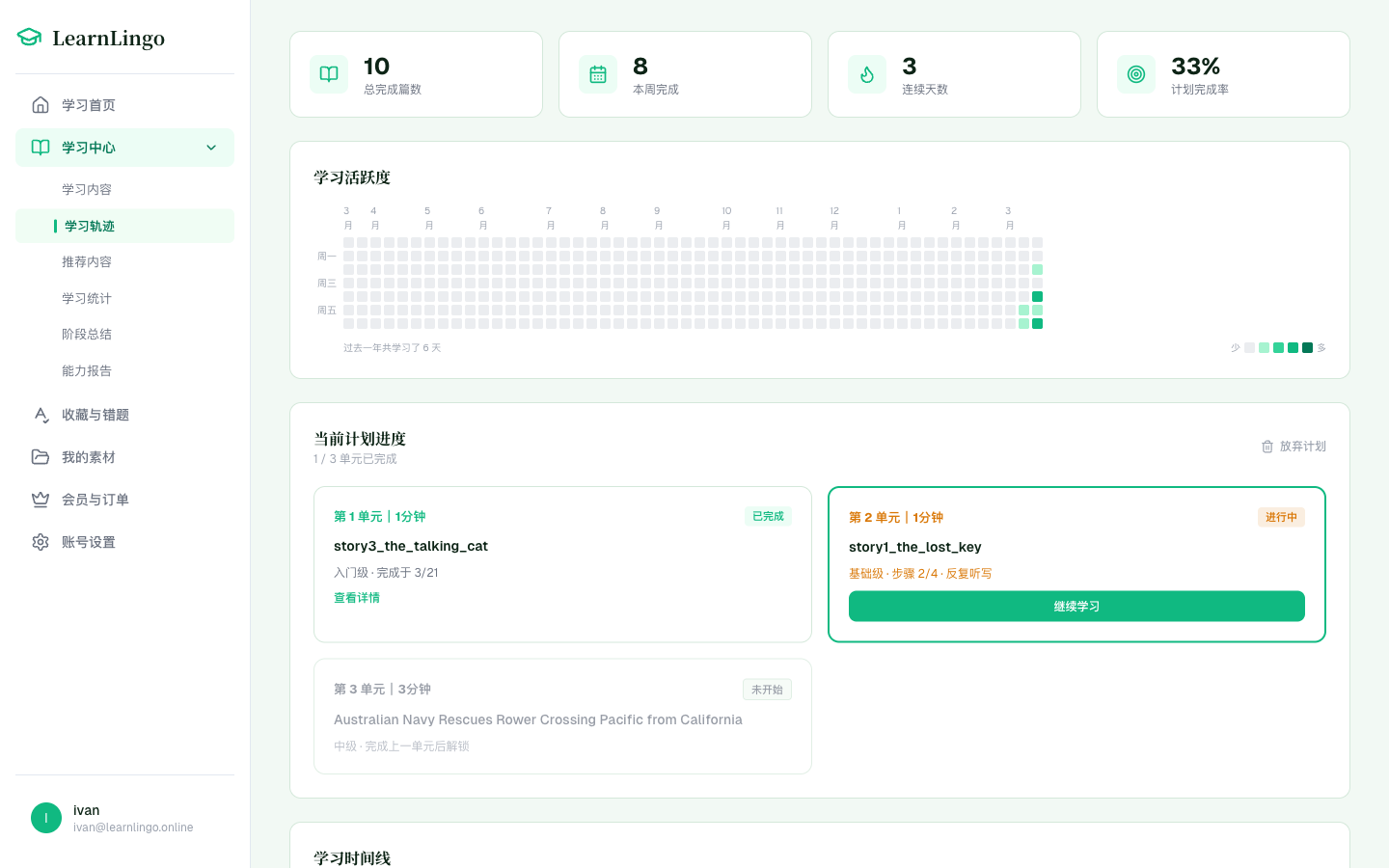
- 学习热力图:一整年的学习日历,哪天练了、哪天偷懒了,一眼就知道
- 连续天数:打卡记录,看看你能连续多少天
- 学习时间线:每次练习的步骤和得分都记下来了,回头翻翻挺有成就感的
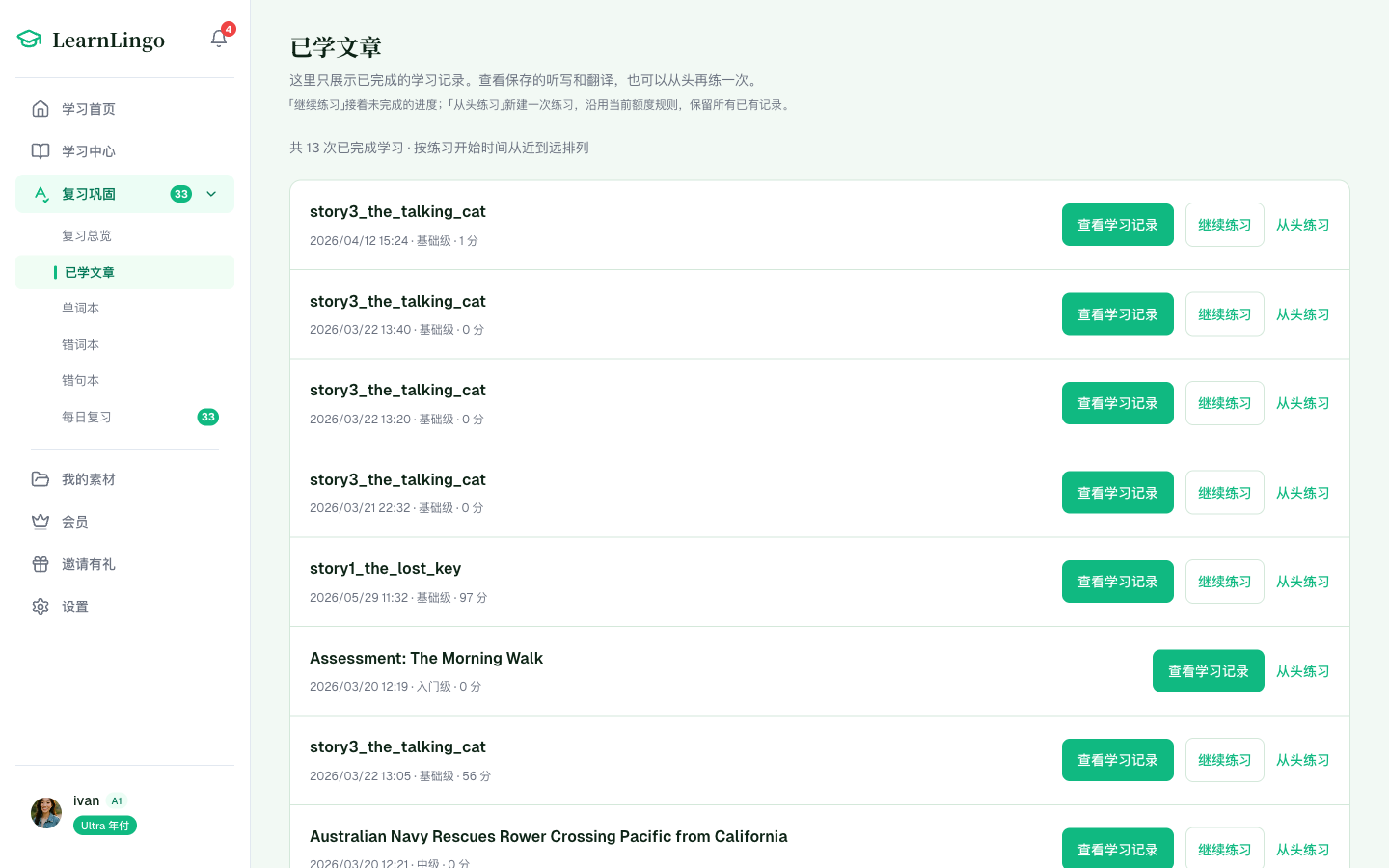
- 背过的文章去哪找? 打开「复习巩固 → 已学文章」,以前完成的记录都在,换了学习计划也能找回来。同一篇文章练了几次,就保留几份记录。
- 想看看自己当时写了什么? 点「查看学习记录」,先回到听写,看到自己保存的答案和对错;切到「理解」,还能对照我的翻译和参考译文。听写、理解、背诵可以自由切换,回看不会改动原记录,也不算一次新练习。计划进度、学习时间线和「本轮内容」里也有这个入口。
- 接着练,还是从头练? 「已学文章」只展示已完成记录。如果同一篇文章还有未完成的练习,会额外显示「继续练习」,直接接着那次进度。点「从头练习」则一定开启新的一次,已完成和未完成的旧记录都保留,额度规则和正常学习一致。新练习完成后,才会出现在已学列表中。
- 同一篇文章有多次未完成练习时,「继续练习」打开最近更新的那次;更早的进度可以在学习报告的「学习时间线」中找到。
- 想先看正确原文? 回看听写和理解时,默认展示当时的错词及正确答案。点阶段切换同一行的小眼睛「隐藏错词」,就能只看正确原文;再点「显示错词」恢复记录。手机上只显示小眼睛图标。直接点击顶部的「听写 / 理解 / 背诵」即可切换阶段。
- 错题本里的释义也能找回:优先显示这次练习保存的语境释义,没有时显示普通词典释义,不会重新生成 AI 语境释义。
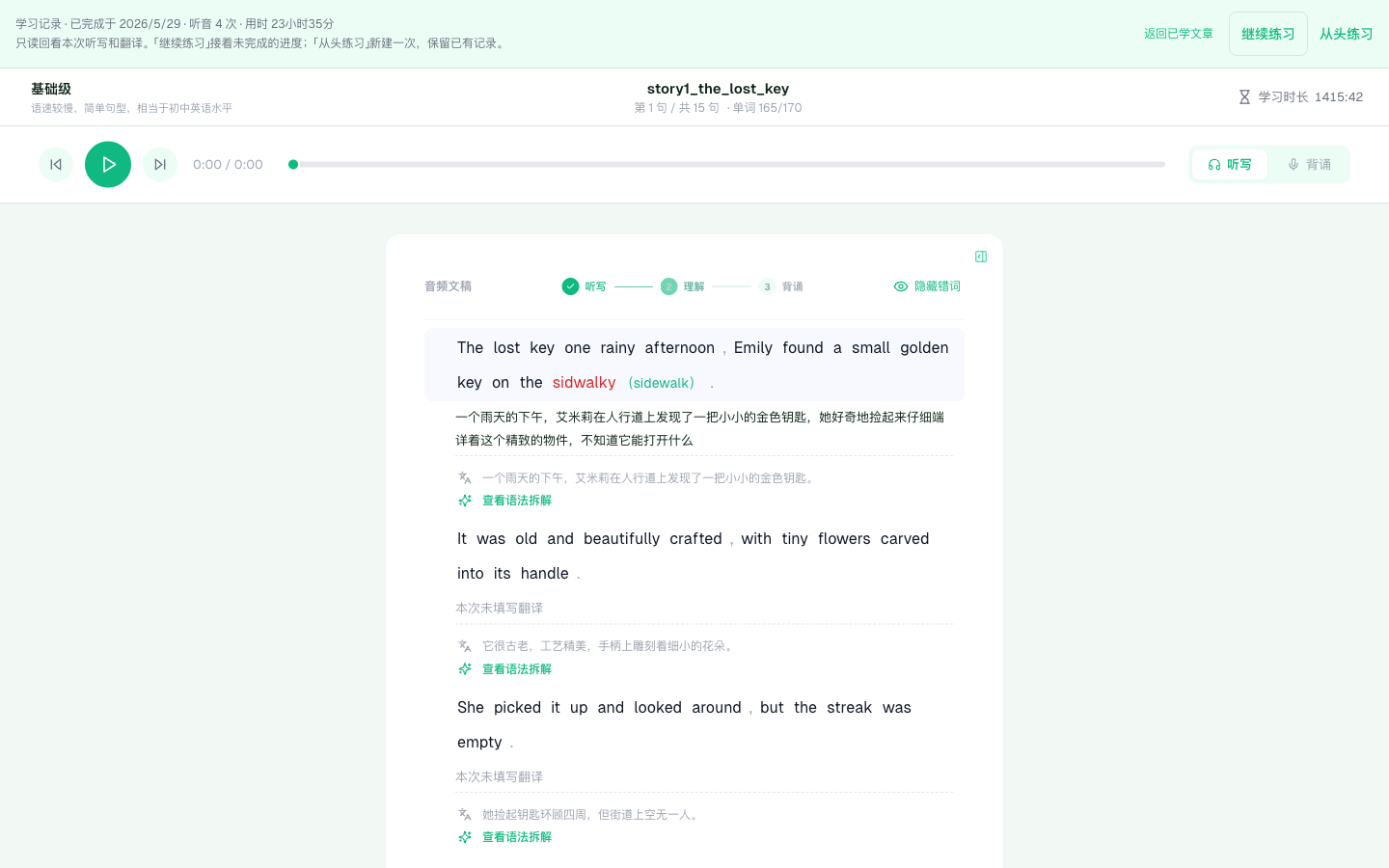
对了,练习页顶部的 「今日学习」 和首页进度都统计今天的累计学习时间,切走页面会暂停计时。从已学文章回看记录时,「本次用时」 显示那次练习的累计时间,可能包含多天;完成练习时的报告也显示本次用时。
能力报告:知道自己到底什么水平
练了一段时间,到底进步了没有?能力报告帮你看清全貌。
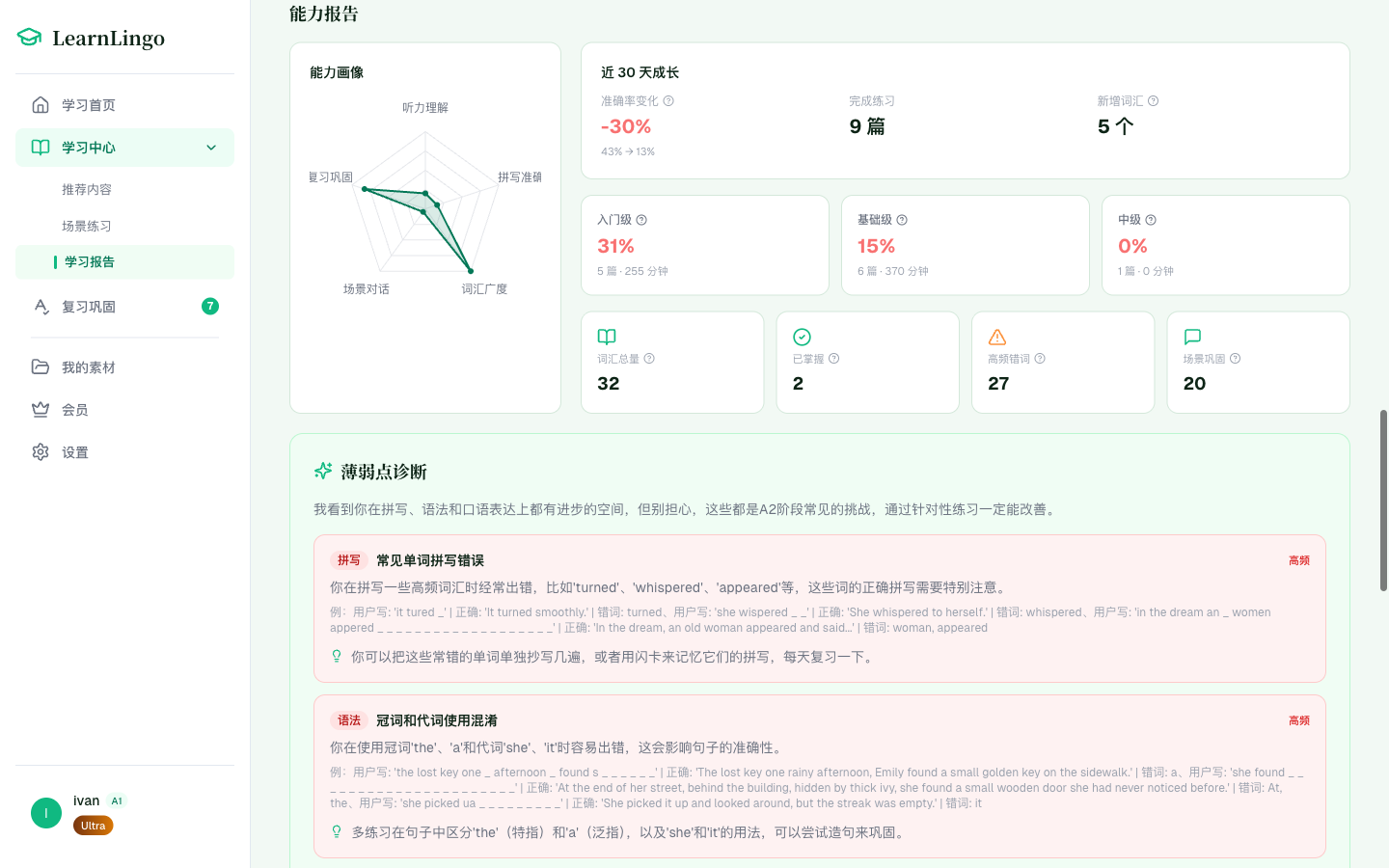
- 能力画像:五维雷达图,一眼看出你在听力理解、拼写准确、词汇广度、场景对话、复习巩固这五个维度的水平
- 近 30 天成长:准确率是涨了还是跌了、练了多少篇、新学了多少词——每个数字旁边有个小问号,hover 一下就知道它怎么算的
- 分难度表现:入门级、基础级、中级……每个难度的平均正确率和练习量单独列出来,一眼看出哪个难度还需要多磨
- 词汇统计:总共遇到多少词、掌握了多少、哪些是高频错词、多少词在场景对话里用过——四张卡片讲得明明白白
- 薄弱点诊断:AI 分析你所有的错误记录,自动归类成拼写、语法、词汇、表达四类问题,每类给出具体例子和改进建议。不是笼统的「你要加油」,是「你把 whispered 拼成了 wispered,建议抄写几遍」这种精确到单词的反馈
能力报告是 Max 及以上方案 的功能。还没有学习数据的时候,报告区域会显示框架占位——完成第一篇听写练习后自动生成。
错词本:你的「照妖镜」
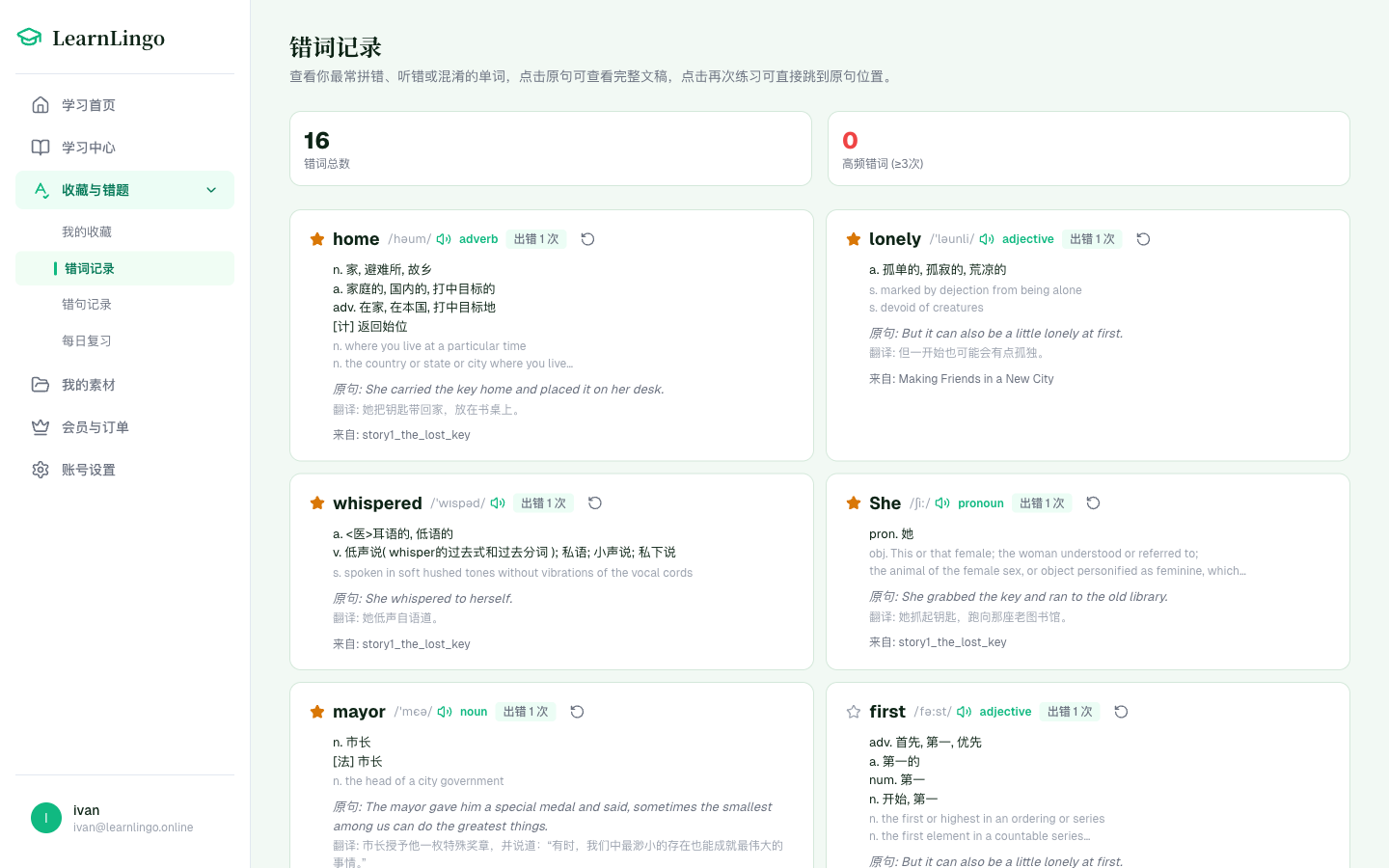
听写里写错的每个单词,系统都帮你记着呢:
- 每个错词带音标、词性、中英释义,还有你当时写错的那句原文
- 出错次数一目了然,反复栽在同一个词上的话会被重点标出来
- 最好用的功能:点 「再次练习」,直接跳到那个词所在的原句,重新来一遍
- 觉得记住了?一键收藏到单词本,交给复习系统去巩固
不用自己整理错题本了,这事系统帮你干。
单词本 & 每日复习
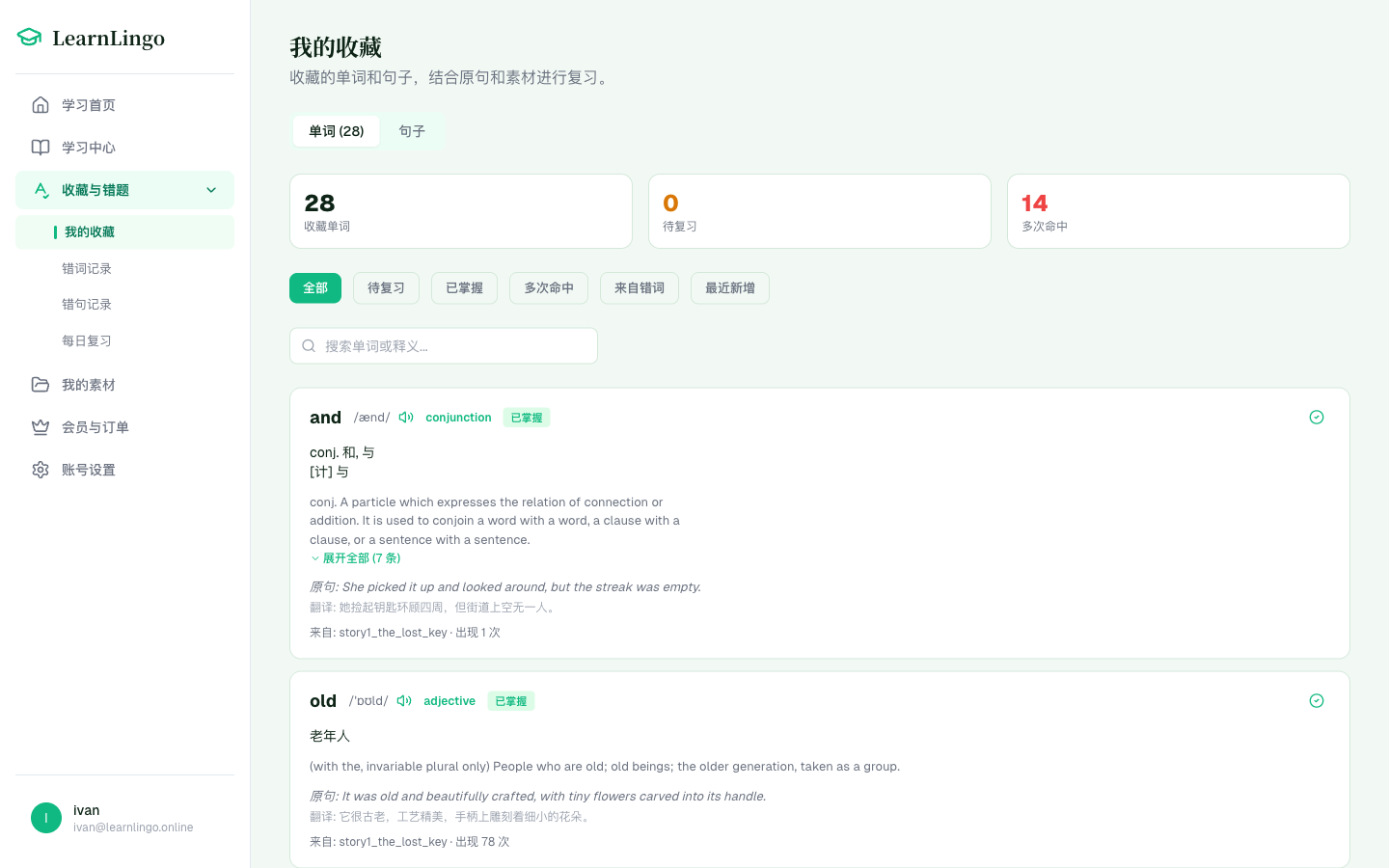
学习过程中收藏的单词都在这里。收藏入口很多——听写里点生词、场景对话里划词翻译弹窗点星标、错词本里一键收藏——最终都汇总到这儿。每个词带着:
- 音标、发音、词性、英文释义和中文翻译
- 你是在哪篇文章的哪句话里遇到它的
- 掌握状态:待复习 / 已掌握 / 多次命中(老朋友了)
闪卡复习
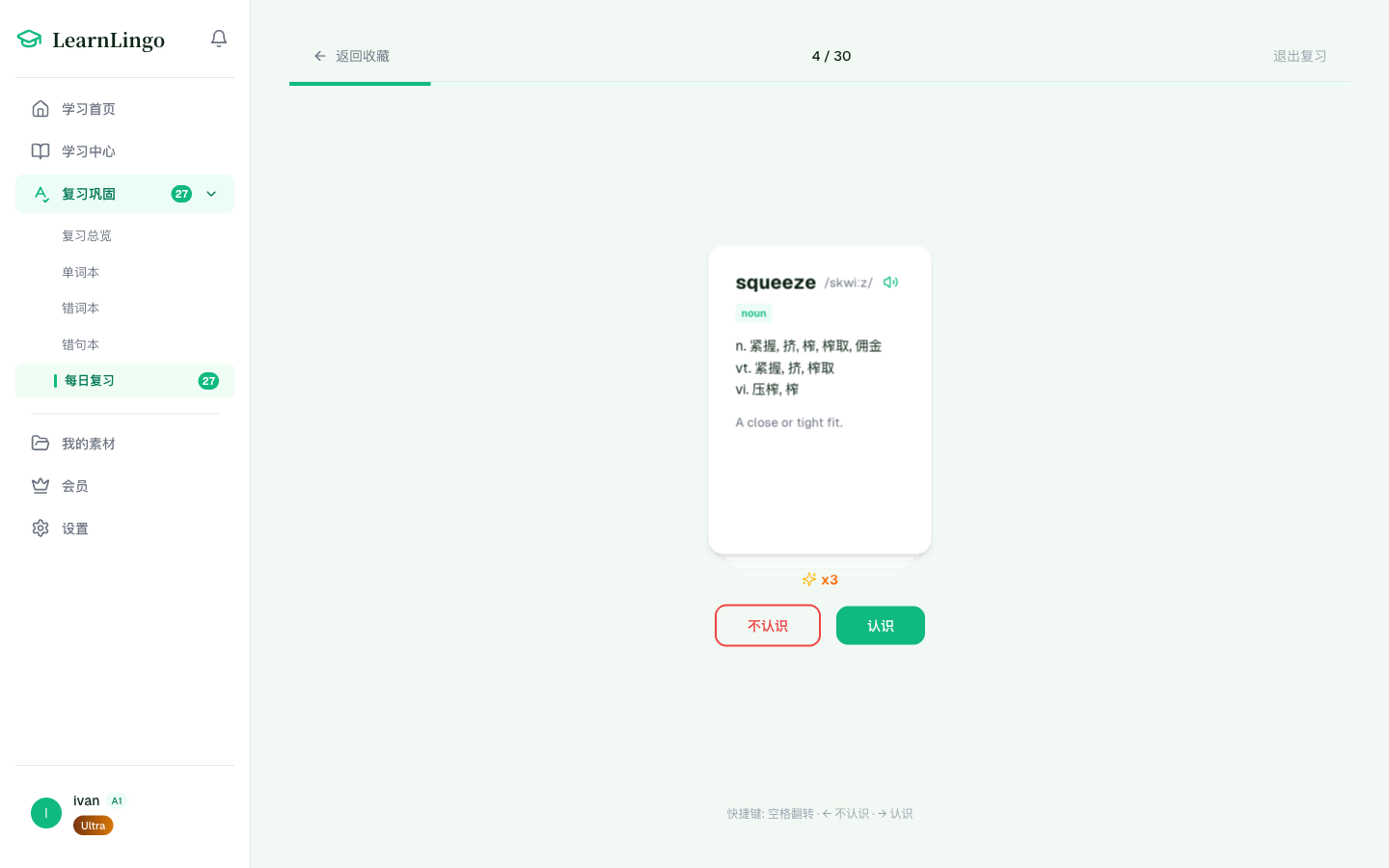
基于遗忘曲线的间隔复习,用闪卡帮你记住:
- 正面显示单词,翻过来看释义——认识就「认识」,不确定就「不认识」
- 系统自动安排下次什么时候再见到这个词
- 键盘党友好:方向键/数字键一把梭
- 连续答对有连击计数,手感好的时候别停
- 每次最多 50 个词,不贪多
上传你自己的素材
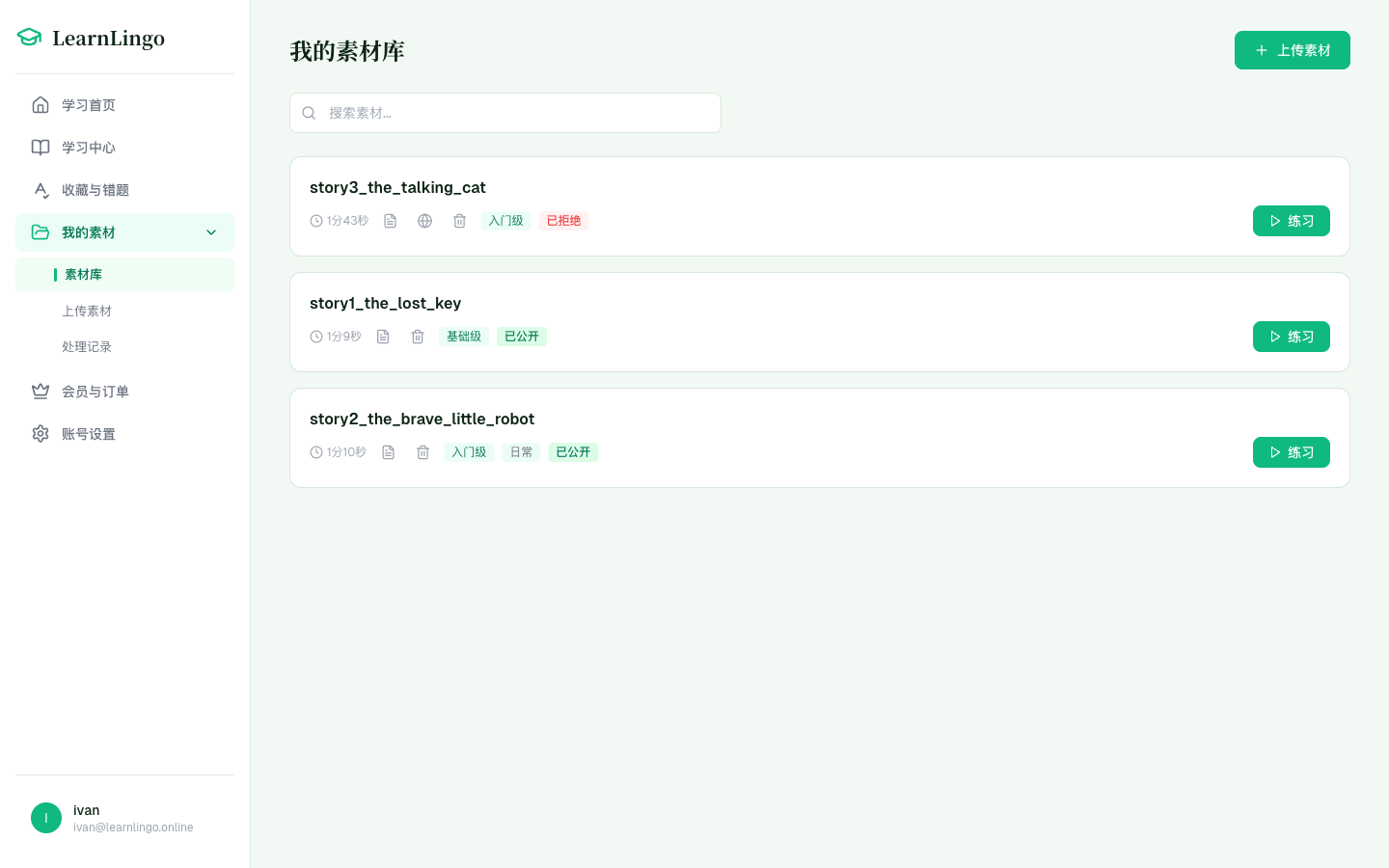
平台内容不够练?把你喜欢的英语音频传上来就行:
- 喜欢美剧?传一段《老友记》经典对白
- 想练学术英语?传个 TED 演讲
- 播客、有声书、YouTube 视频的音频轨道……只要是英语的,都能练
上传后 AI 自动转录生成英文文稿,还会自动翻译成中文对照。设个难度等级就能开始练了。
个人上传素材共有 1GB 存储额度,按上传文件的大小计算。删除不再需要的素材后,额度会释放,关联音频和录音也会在后台清理。正在转录或翻译的素材,请等处理完成后再删除。
觉得自己传的素材不错?可以申请公开,分享给其他用户。
用你真正感兴趣的内容来练,比硬啃教材有意思多了。
会员方案
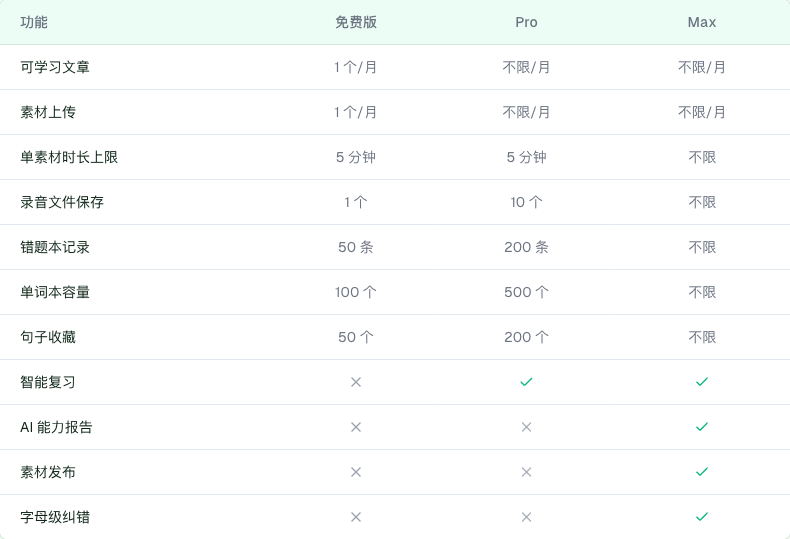
| 功能 | 免费版 | Pro(¥29/月) | Max(¥59/月) | Ultra(¥199/月) |
|---|---|---|---|---|
| 可学习文章 | 1 篇/月 | 不限 | 不限 | 不限 |
| 素材上传 | 1 个/月 | 不限 | 不限 | 不限 |
| 场景语法反馈 | - | ✓ | ✓ | ✓ |
| 闪卡智能复习 | - | ✓ | ✓ | ✓ |
| 场景角色语音对话 | - | - | ✓ | ✓ |
| AI 语法拆解 | - | - | ✓ | ✓ |
| AI 能力报告 | - | - | ✓ | ✓ |
| 字母级纠错 | - | - | ✓ | ✓ |
| 场景角色实时语音对话 | - | - | - | ✓ |
| 角色自定义 | - | - | - | ✓ |
| 素材发布权限 | - | - | - | ✓ |
| 全部功能不限量 | - | - | - | ✓ |
月度、年度订阅都有,年度更划算。有兑换码也能激活。
实时语音对话是 Ultra 的王牌功能——直接用麦克风和 AI 自由聊天,就像和真人对话一样自然。如果你认真想练口语,这个功能值回票价。
先试试?
还没注册也没关系,直接体验:
- 点首页的「免费试用」
- 不用填任何信息,直接开始听写
- 练完系统帮你评估英语水平
- 觉得靠谱再注册,自动生成你的第一个学习计划
常见问题
邀请好友的奖励什么时候到账?
好友完成首次练习,并完成手机验证或通过微信扫码注册后,邀请会激活。激活满 24 小时后,系统按小时自动结算,无需手动领取。在「邀请有礼」的邀请记录里,可以查看预计发放时间(北京时间);超过预计时间仍未到账时,会提示正在处理。
每天要学多久?
练完一篇就行。别给自己太大压力,能坚持比什么都重要。
我基础很差,能用吗?
能。从 A1(零基础入门)到 C1(高级)都覆盖了,系统会推荐适合你的素材,练着练着还会自动调难度。
可以用自己的材料吗?
当然可以。传个音频上来,AI 帮你出文稿和翻译,然后就能练了。
学习进度会丢吗?
不会。实时保存在云端,换个设备登录接着来。
手机能用吗?
能。手机浏览器打开就行,微信里也能用。
听写的时候怎么用键盘?
没听清时按 Ctrl + Enter(Mac:⌘ + Enter),重听正在填写的句子,播完即停,光标留在原处。填词时空格/Tab 提交并移到下一个词,Enter / Shift + Enter 跳到下一句/上一句;不在输入框时,空格播放/暂停。单独按下并松开 Windows Alt / Mac Command,光标跳回当前播放句的空白词。电脑听写页会直接显示可收起的快捷键面板,页面右上角「操作指南」可查看完整说明。
LearnLingo —— 10 篇文章,学说英语。